Key Benefits
Dépannage efficace
Reproduire l'expérience de vos membres et résoudre les problèmes qu'ils peuvent rencontrer
Soutien personnalisé
Fournir une assistance personnalisée à vos membres, visualiser les paramètres, les préférences ou les détails du compte d'un membre, et traiter les problèmes avec plus de précision.
Comment utiliser la fonction "Se connecter en tant que membre
Dans cet article, Tyler va nous montrer comment utiliser la fonction Login as Member.
Remarque : cette fonction n ' entre pas en conflit avec la fonction de désactivation des connexions simultanées. Un administrateur et un membre peuvent être connectés au même compte en même temps.
- Naviguez jusqu'à la page Membres.
- Sélectionnez le membre sous lequel vous souhaitez vous connecter.
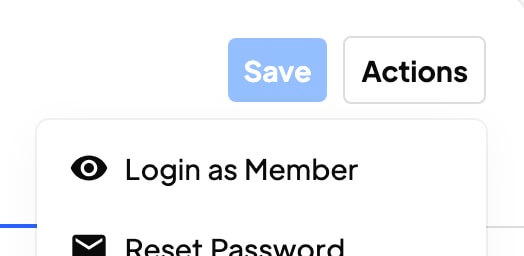
- Cliquez sur les 3 points en haut à droite, puis sur "Se connecter en tant que membre".
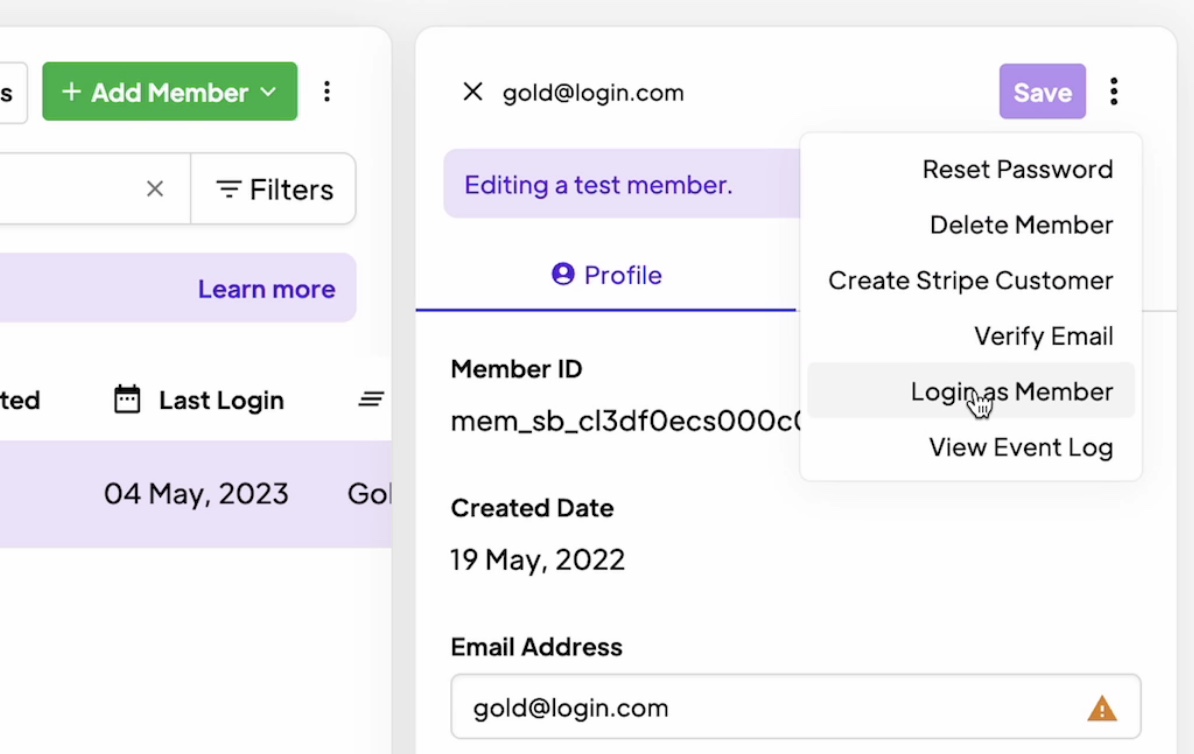
- Une fenêtre modale s'ouvrira avec vos domaines.
- Cliquez sur l'entrée et sélectionnez un domaine dans la liste déroulante. Si vous ne voyez pas votre domaine, vous pouvez le saisir manuellement ou l'ajouter sur votre page de configuration.
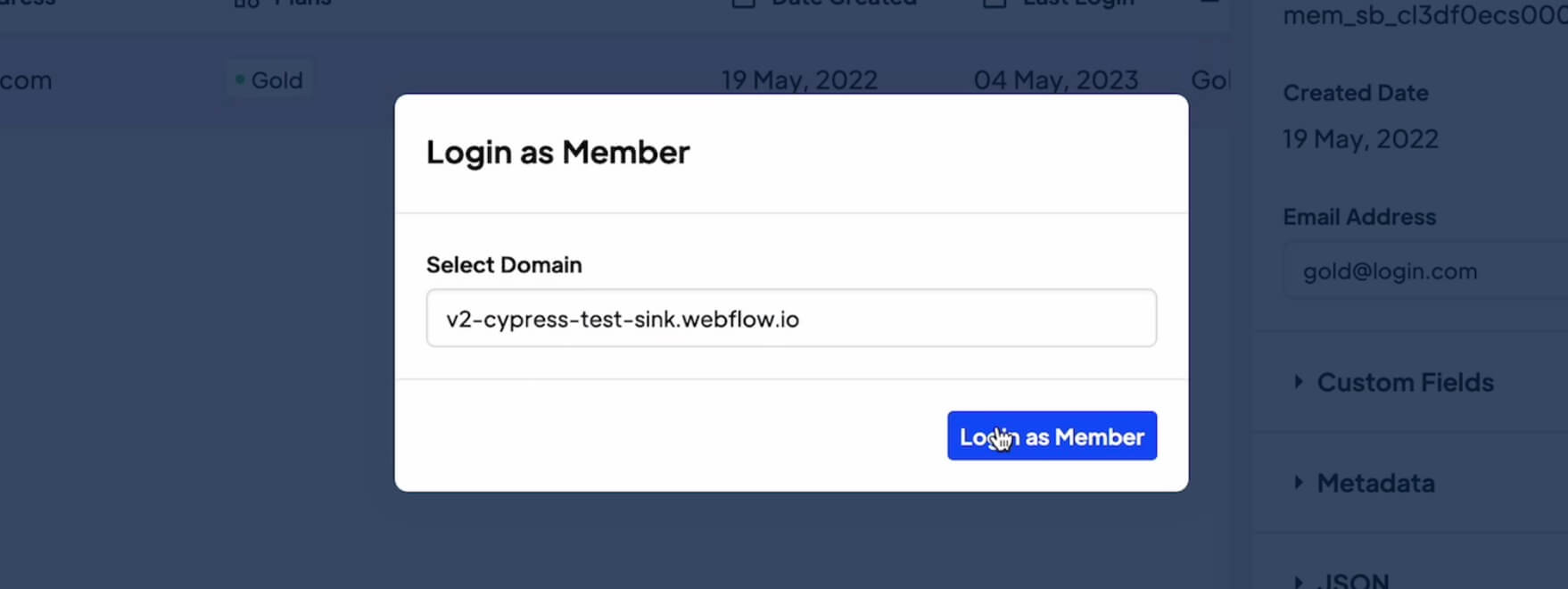
Et c'est tout ! Lorsque vous cliquez sur "Se connecter en tant que membre", vous obtenez la redirection de connexion pour ce membre particulier.
Si vous avez des questions ou des suggestions pour notre équipe, veuillez laisser un commentaire ci-dessous 👍
Mots-clés : Se connecter avec un membre, voir en tant que membre, émuler un membre, se connecter en tant qu'utilisateur, se connecter en tant qu'autre utilisateur, se connecter en tant qu'administrateur, déboguer, usurper l'identité d'un membre.